ESP8266 con tira LED WS2812B: conexión y código
Quieres que una tira de LED cambie de color, haga un arcoíris o se encienda LED a LED, y quieres controlarla con un ESP8266, una placa barata y con Wi-Fi. Aquí tienes la lista de la compra, cómo se conecta sin quemar nada y dos ejemplos de código que compilan con las versiones actuales.
Tiras RGB frente a tiras direccionables (WS2812B, NeoPixel)
Con una tira LED RGB normal controlas el color de toda la tira a la vez. Si cambias el color, cambia en todos los LED. Es como el interruptor de la luz de una habitación: enciende todas las bombillas o ninguna.
Con una tira direccionable (también llamada inteligente, digital, smart o NeoPixel, el nombre comercial de Adafruit) controlas cada LED por separado. Funciona como una fila de personas pasándose una lista de colores: el primero se queda con el suyo y pasa el resto al siguiente, que hace lo mismo. Por eso basta un único cable de datos, que entra por DIN y sale por DOUT hacia el siguiente LED.
Hay varios chips de LED direccionables (WS2801, WS2811, WS2812B, WS2813…), cada uno con sus particularidades. Este artículo usa la WS2812B, que lleva el controlador dentro de cada LED.
Así queda una tira RGB normal en un escritorio:
Y así, una tira WS2812B controlada por una NodeMCU:
Componentes necesarios
| Componente | Para qué sirve |
|---|---|
| Placa NodeMCU con ESP8266 | El cerebro: genera la señal de datos (y tiene Wi-Fi) |
| Tira LED WS2812B (por ejemplo, 1 m de 30 LED/m) | Los LED |
| Fuente de alimentación de 5 V | Da corriente a la tira |
| Convertidor de nivel lógico de 3,3 V a 5 V | Sube la señal de datos de 3,3 V a 5 V |
| Resistencia de 300 a 500 Ω | Protege la entrada de datos del primer LED |
| Condensador electrolítico de 500 a 1000 µF y 6,3 V o más | Amortigua los picos de consumo de la tira |
En 2018, la placa, la tira, el convertidor y la fuente costaban unos 13 € en AliExpress. La resistencia y el condensador cuestan céntimos.
¿Qué fuente necesito?
Cada LED gasta como máximo 60 mA, cuando está en blanco y al máximo brillo. La guía de Adafruit propone una regla aproximada de 20 mA por LED para usos normales:
| LED | Uso normal (20 mA por LED) | Peor caso (60 mA por LED) |
|---|---|---|
| 30 | 0,6 A | 1,8 A |
| 60 | 1,2 A | 3,6 A |
Multiplica el número de LED por 20 (o por 60, si quieres ir sobrado) y divide entre 1000: eso son los amperios mínimos. Que la fuente dé más amperios no es un problema; que dé más voltios, sí. Busca una de 5 V (en el montaje original se usó una de 5 V y 8 A, más que suficiente para 30 LED).
Esquema de conexión
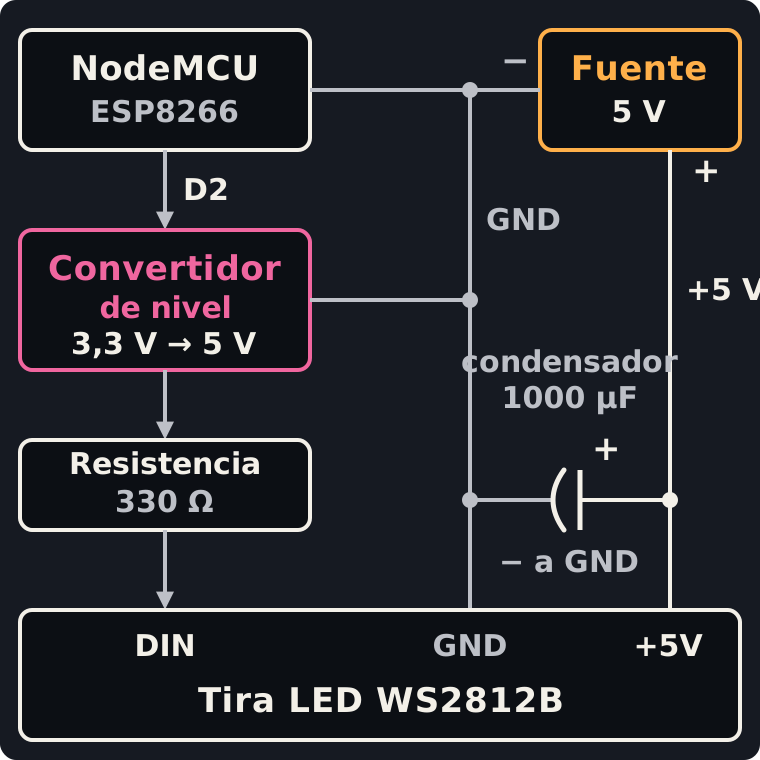
D2 a DIN.| Desde | Hasta | Por qué |
|---|---|---|
| Fuente +5 V | +5V de la tira | La tira se alimenta de la fuente, no de la placa |
| Fuente GND | GND de la tira, de la NodeMCU y del convertidor | Todas las masas deben estar unidas o la señal no tiene referencia |
| Condensador | Entre +5V y GND, al principio de la tira | Respeta la polaridad: la patilla negativa (marcada con una franja) va a GND |
NodeMCU D2 |
Lado de 3,3 V del convertidor | Es la señal de datos, a 3,3 V |
| Lado de 5 V del convertidor | Resistencia y después DIN de la tira |
Pon la resistencia en el extremo del cable más cercano a la tira |
El DOUT del último LED se deja sin conectar. Alimenta el convertidor según su hoja de datos.
Al montar, en este orden
- Monta todo con la fuente desenchufada.
- Si tienes que conectar con la fuente encendida: primero GND, luego +5 V y por último el cable de datos. Para desconectar, al revés.
- Alimenta la tira antes que la placa, para que no se alimente a través del cable de datos.
- Deja el cable entre la placa y el primer LED corto: uno o dos metros como mucho.
Primero la masa, luego la corriente y al final los datos.
Prepara el entorno (Arduino IDE)
- En Archivo › Preferencias › Gestor de URLs adicionales de tarjetas, añade
https://arduino.esp8266.com/stable/package_esp8266com_index.json. - En Herramientas › Placa › Gestor de tarjetas, instala esp8266 (versión 3.1.2).
- En el Gestor de bibliotecas, instala Adafruit NeoPixel (versión 1.15.5).
- Elige la placa NodeMCU 1.0 (ESP-12E Module).
Si prefieres la terminal, con arduino-cli es lo mismo:
arduino-cli config init --additional-urls https://arduino.esp8266.com/stable/package_esp8266com_index.json
arduino-cli core update-index
arduino-cli core install esp8266:esp8266
arduino-cli lib install "Adafruit NeoPixel"
arduino-cli compile --fqbn esp8266:esp8266:nodemcuv2 Encender
En PlatformIO ya no se instalan las bibliotecas por número (la de NeoPixel era la nº 28). Ahora se nombran por su autor en platformio.ini:
[env:nodemcuv2]
platform = espressif8266
board = nodemcuv2
framework = arduino
lib_deps = adafruit/Adafruit NeoPixel@^1.15.5
Si PlatformIO no encuentra la placa por USB, mira Error al conectar con USB en PlatformIO.
Código: encender los LED uno a uno
Este ejemplo enciende los LED en verde, uno tras otro, y vuelve a empezar. Solo tienes que cambiar dos valores: el pin de datos (PIN_DATOS) y el número de LED (NUM_LEDS).
// Enciende los LED de la tira uno a uno, en verde.
#include <Adafruit_NeoPixel.h>

const uint8_t PIN_DATOS = D2;      // D2 en la NodeMCU es el GPIO4
const uint16_t NUM_LEDS = 30;      // 1 m de tira de 30 LED/m

Adafruit_NeoPixel tira(NUM_LEDS, PIN_DATOS, NEO_GRB + NEO_KHZ800);

void setup() {
  tira.begin();            // prepara el pin de datos
  tira.setBrightness(80);  // brillo de 0 a 255, una sola vez, en setup()
  tira.clear();            // todos apagados
  tira.show();
}

void loop() {
  for (uint16_t i = 0; i < tira.numPixels(); i++) {
    tira.setPixelColor(i, tira.Color(0, 150, 0));  // rojo, verde, azul
    tira.show();                                   // envía los colores a la tira
    delay(100);
  }
  tira.clear();
  tira.show();
  delay(500);
}| Función | Qué hace |
|---|---|
Adafruit_NeoPixel tira(n, pin, tipo) |
Crea la tira: número de LED, pin y tipo. NEO_GRB + NEO_KHZ800 es el valor para la WS2812B |
begin() |
Prepara el pin de datos. Va en setup() |
setPixelColor(i, color) |
Elige el color del LED i (el primero es el 0). Todavía no se ve |
show() |
Envía todos los colores a la tira. Sin esta llamada, no cambia nada |
Color(r, g, b) |
Crea un color a partir de rojo, verde y azul, de 0 a 255 |
setBrightness(0–255) |
Brillo general. Adafruit recomienda llamarla una vez en setup(), no usarla para animar |
clear() |
Apaga todos los LED (también necesita show()) |
Código: efecto arcoíris
La versión 2018 de este artículo calculaba los colores del arcoíris a mano, con una función Wheel(). La biblioteca actual ya trae rainbow(), que reparte un arcoíris completo por la tira y corrige los colores para que se vean naturales:
// Arcoíris que recorre la tira.
#include <Adafruit_NeoPixel.h>

const uint8_t PIN_DATOS = D2;      // D2 en la NodeMCU es el GPIO4
const uint16_t NUM_LEDS = 30;

Adafruit_NeoPixel tira(NUM_LEDS, PIN_DATOS, NEO_GRB + NEO_KHZ800);

void setup() {
  tira.begin();
  tira.setBrightness(80);  // cerca de un tercio del máximo
}

void loop() {
  // El tono va de 0 a 65535: una vuelta completa al círculo de color.
  // En cada paso, el arcoíris empieza un poco más adelante y parece moverse.
  for (uint32_t tonoInicial = 0; tonoInicial < 65536; tonoInicial += 256) {
    tira.rainbow(tonoInicial);  // reparte el arcoíris por toda la tira
    tira.show();
    delay(20);
  }
}
Si quieres más control, ColorHSV(tono) te da el color de un tono concreto y gamma32() lo corrige: tira.setPixelColor(i, tira.gamma32(tira.ColorHSV(tono))).
Si no funciona
| Síntoma | Causa probable |
|---|---|
| No se enciende nada | Falta show(), el pin no es el del código o la flecha de la tira apunta hacia la placa (los datos entran por DIN) |
| Colores raros o parpadeos al azar | Masas sin unir, falta el convertidor de nivel o el cable de datos es demasiado largo |
| Los colores salen cambiados (rojo por verde) | El tipo no es el de tu tira: prueba NEO_RGB en lugar de NEO_GRB |
| Al final de la tira el blanco amarillea | Caída de tensión: Adafruit recomienda que ningún LED quede a más de 1 m de una toma de alimentación |
Siguiente paso
Los ejemplos usan delay(), que deja la placa parada mientras espera. Si quieres que la tira siga animándose mientras el ESP8266 hace otra cosa (leer un botón o atender peticiones por Wi-Fi), necesitas dejar de bloquearla. Tienes un ejemplo en Multitarea con máquina de estados.
Y si quieres controlar la tira desde el navegador, el proyecto Controlling NeoPixels with a webserver on an ESP8266 (en inglés) monta un servidor web en la propia NodeMCU.
Fuentes
Comprobado en noviembre de 2026:
- Adafruit NeoPixel Überguide: páginas Best Practices (resistencia, condensador, orden de conexión, nivel lógico, masa común), Powering NeoPixels (consumo por LED, cálculo de la fuente, regla del 70 %) y Arduino Library Use (API).
- Adafruit NeoPixel 1.15.5: firma de
rainbow(),ColorHSV()ygamma32()enAdafruit_NeoPixel.h. - Núcleo ESP8266 para Arduino 3.1.2, última versión publicada: instalación y correspondencia de pines de la NodeMCU (
D2 = 4) envariants/nodemcu/pins_arduino.h. - Registro de PlatformIO:
adafruit/Adafruit NeoPixel1.15.5. - FastLED 3.10.9: solo se ha comprobado la versión; no se ha compilado.
Ejecutado: los dos sketches compilan sin errores para esp8266:esp8266:nodemcuv2 con arduino-cli 1.5.1, núcleo esp8266 3.1.2 y Adafruit NeoPixel 1.15.5, en un contenedor Docker python:3.14. No se han probado sobre una tira física en esta revisión; los vídeos son del montaje original de 2018.