Cómo refrescar una página web sin caché (recarga forzada)
Has cambiado el diseño de tu web, recargas y sigue igual. O una página se ha quedado a medio cargar y, por mucho que pulses F5, no se arregla. Casi siempre la culpa es de la caché del navegador, y la solución es un refresco forzado.
Cómo refrescar una página en cada navegador (con y sin caché)
| Navegador | Refrescar | Refrescar sin caché |
|---|---|---|
| Google Chrome | F5 o Ctrl + R⌘ + R | Ctrl + F5, Mayús + F5 o Ctrl + Mayús + R⌘ + ⇧ + R |
| Mozilla Firefox | F5 o Ctrl + R⌘ + R | Ctrl + F5 o Ctrl + Mayús + R⌘ + ⇧ + R |
| Microsoft Edge | F5 o Ctrl + R⌘ + R | Mayús + F5 o Ctrl + Mayús + R⌘ + ⇧ + R |
| Safari | Solo existe para Mac⌘ + R | Solo existe para Mac⌥ + ⌘ + R |
En Linux los atajos son los mismos que en Windows. En un portátil, si F5 cambia el brillo o el volumen, puede que tengas que pulsar también la tecla Fn.
¿Qué significa refrescar una página?
Refrescar una página (también se dice recargar, actualizar o reiniciar la página) es pedirle al navegador que la vuelva a cargar para ver su versión más reciente. Es lo que hace el botón de la flecha circular que hay junto a la barra de direcciones, o la tecla F5⌘ + R.
El problema es que una recarga normal no siempre lo descarga todo de nuevo. Para eso existe la recarga forzada.
¿Qué es la caché del navegador?
La caché es una copia que el navegador guarda en tu ordenador de lo que ya has descargado: imágenes, vídeos, estilos y código de las páginas que visitas. Así, cuando vuelves a entrar o recargas, no tiene que descargarlo todo otra vez y la página carga más rápido.
Es como la despensa de casa: si ya tienes leche, no bajas al supermercado cada vez que te haces un café. Pero si la leche de la despensa es de la semana pasada, te tomas un café con leche vieja aunque en la tienda ya haya una nueva.
Ventajas
- Las páginas que visitas a menudo cargan mucho más rápido.
- Se descargan menos datos.
Inconvenientes
- La caché puede llegar a ocupar bastante espacio en tu equipo.
- Puedes ver una versión antigua de la página. Si estás haciendo una web, puede que hayas cambiado el diseño y no lo veas, porque el navegador está usando los archivos guardados en lugar de pedirlos de nuevo.
Recarga normal y recarga forzada: la diferencia
Recarga normal
El navegador pregunta al servidor si la página ha cambiado. Si no ha cambiado, reutiliza su copia. Y puede seguir usando la copia guardada de otros archivos, como estilos o imágenes.
Recarga forzada
El navegador pide que no le respondan con nada guardado y vuelve a descargar la página completa del servidor.
Recargar no es lo mismo que descargar de nuevo.
Chrome, por ejemplo, desde 2017 solo comprueba la página principal en una recarga normal y reutiliza de la caché lo que puede del resto. Lo hicieron para que recargar fuera más rápido, pero por eso un CSS o un JavaScript que acabas de cambiar puede no aparecer hasta que fuerzas la recarga.
Para curiosos: lo que viaja por la red
En una recarga normal, el navegador envía una petición condicional: «dame la página solo si ha cambiado desde tal fecha». Si no ha cambiado, el servidor responde 304 Not Modified y el navegador usa su copia. En una recarga forzada no envía esa pregunta (If-Modified-Since), añade Cache-Control: no-cache y el servidor responde con la página completa, 200 OK.
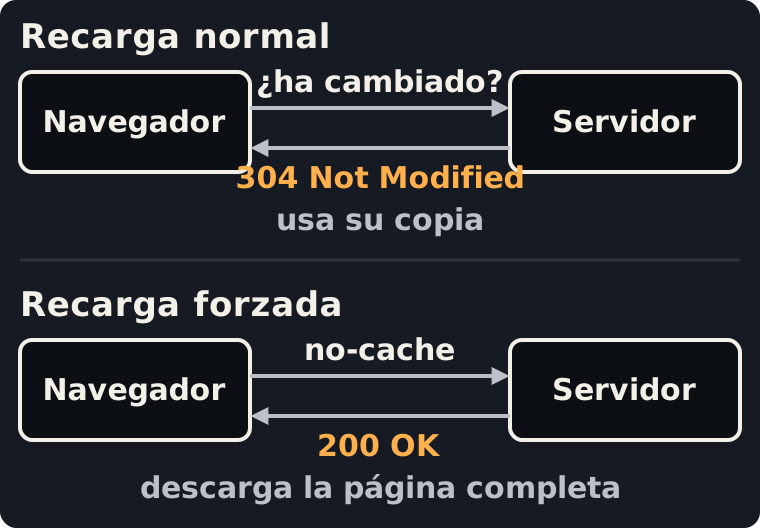
304 y el navegador usa su copia. En la forzada, pide la página completa y recibe un 200.Puedes verlo con curl contra un servidor local:
# Arranca un servidor de pruebas en una carpeta con un index.html
echo hola > index.html
python3 -m http.server 8765 --bind 127.0.0.1

# En otra terminal: fecha de la última modificación del fichero
LM=$(curl -sI http://127.0.0.1:8765/index.html | grep -i last-modified | cut -d' ' -f2- | tr -d '\r')

# Como una recarga normal: pregunta si ha cambiado
curl -s -o /dev/null -w '%{http_code}\n' -H 'Cache-Control: max-age=0' -H "If-Modified-Since: $LM" http://127.0.0.1:8765/index.html
# 304

# Como una recarga forzada: pide la página entera
curl -s -o /dev/null -w '%{http_code}\n' -H 'Cache-Control: no-cache' -H 'Pragma: no-cache' http://127.0.0.1:8765/index.html
# 200
Vaciar caché y recargar de forma forzada (herramientas de desarrollo)
Si la recarga forzada no basta, las herramientas de desarrollo tienen una opción más contundente: borra la caché de la página y la recarga.
En Chrome y Edge:
- Abre las herramientas de desarrollo con F12⌘ + ⌥ + I en Chrome o F12 en Edge.
- Mantén pulsado el botón de recargar de la barra del navegador.
- Elige la opción de vaciar la caché y recargar de forma forzada. La documentación oficial, en inglés, la llama Empty Cache and Hard Reload en Chrome y Empty cache and hard refresh en Edge.
Esta opción solo aparece con las herramientas de desarrollo abiertas.
En Safari (Mac): activa el menú Desarrollo en Safari › Ajustes › Avanzado marcando la opción de mostrar las funciones para desarrolladores web. Después, Desarrollo › Vaciar cachés (Develop › Empty Caches) vacía la caché de red y las demás cachés de Safari. Recarga con ⌘ + R.
Si estás desarrollando una web: desactiva la caché
Mientras trabajas en una web, lo más cómodo es que el navegador no use la caché en absoluto. En la pestaña Red (Network) de las herramientas de desarrollo de Chrome, Edge, Firefox y Safari hay una casilla para desactivarla (Disable cache). Funciona mientras tengas las herramientas abiertas.
Por si quieres echar un vistazo al resto de estas herramientas, tengo recogidos algunos recursos en Chrome DevTools.
Si ni así: borra la caché del navegador
Si la página sigue mal, borra los datos guardados del navegador. En Chrome y en Edge se abre directamente con Ctrl + Mayús + Supr⌘ + ⇧ + ⌫. Marca solo Imágenes y archivos almacenados en caché si no quieres cerrar tus sesiones ni perder el historial.
En el móvil
En el móvil, para refrescar la página usa la opción de recargar del navegador; en Chrome para Android también puedes deslizar el dedo hacia abajo desde lo alto de la página. En Chrome para Android, toca el menú ⋮ › Eliminar datos de navegación, elige un periodo y, en Más opciones, marca solo las imágenes y archivos almacenados en caché.
Por qué la caché da tantos problemas
«Solo hay dos cosas difíciles en informática: invalidar la caché y ponerle nombre a las cosas».
La frase se atribuye a Phil Karlton, ingeniero de Netscape, aunque no hay un texto suyo que la recoja: Martin Fowler la cita en su web y reconoce que nunca encontró una fuente satisfactoria. Sea de quien sea, describe bien el problema: decidir cuándo una copia guardada ha dejado de valer es más difícil de lo que parece. De lo segundo, los nombres, hablo en Nombres con sentido.
Tu chuleta
- ¿No ves los cambios? Recarga forzada: Ctrl + Mayús + R⌘ + ⇧ + R (en Safari, ⌥ + ⌘ + R).
- ¿Sigue igual? Abre las herramientas de desarrollo y vacía la caché con la recarga forzada.
- ¿Estás desarrollando? Desactiva la caché en la pestaña Red mientras trabajas.
Fuentes
Comprobado en noviembre de 2026 en la documentación oficial:
- Chrome: combinaciones de teclas de Chrome, atajos de DevTools (recarga forzada, incluido Ctrl + F5), tutorial de la pestaña Network («Empty Cache And Hard Reload»), referencia de Network (Disable cache), eliminar datos de navegación en Android y la tabla de atajos del código de Chromium (Chromium 159). El cambio de la recarga normal está en el blog de Chromium de enero de 2017.
- Firefox: la página de ayuda de atajos de Mozilla no se pudo leer (bloquea el acceso automatizado), así que los atajos se comprobaron en el código fuente de Firefox 162 (browser-sets.inc.xhtml) y la casilla de caché en la documentación del monitor de red.
- Edge: métodos abreviados de teclado de Microsoft Edge y herramientas de red de Edge («Empty cache and hard refresh»).
- Safari (macOS 27): atajos de Safari (⌘ + ⇧ + R abre el Lector), atajos de teclado de Mac (⌘ + R), menú Desarrollo (Empty Caches), pestaña Network (Disable cache) y los atajos del Inspector web de WebKit (⌥ + ⌘ + R, «Reload inspected page from origin»).
- HTTP: guía de caché HTTP de MDN, actualizada en agosto de 2026 (recarga y recarga forzada).
- La cita: TwoHardThings, de Martin Fowler (revisado en 2021).
Los atajos de teclado no se han probado en un navegador; están comprobados en esa documentación. Los comandos curl se han ejecutado con curl 8.18.0 y Python 3.14.4 en Linux.