Ligatures en Android Studio: mejora la legibilidad
El IDE Android Studio nos proporciona una funcionalidad para mejorar la legibilidad de expresiones en el código: las ligatures. Es como la «&» de la escritura a mano: varias letras se funden en un único signo que se reconoce de un vistazo.
Qué cambia en el editor
Así se transforman algunas expresiones habituales:
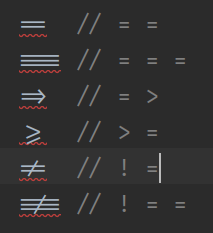
| Escribes | Ves |
|---|---|
!= |
≠ |
>= |
≥ |
=> |
⇒ |
== y === |
Un igual largo, doble o triple |
Cómo activarlas
- Abre File → Settings en Windows y Linux, o Android Studio → Settings en macOS. El atajo es Ctrl + Alt + S en Windows y Linux, y ⌘ + , en macOS.
- Ve a Editor → Font.
- Elige una fuente que tenga ligaduras, como JetBrains Mono o Fira Code.
- Marca Enable ligatures y pulsa OK.

En la captura, de una versión de 2018, la casilla se llamaba Enable font ligatures. En las versiones actuales de los IDE de JetBrains, en los que se basa Android Studio, se llama Enable ligatures.
Qué fuente elegir
La casilla solo funciona si la fuente trae ligaduras. Las tres más habituales son gratuitas y de código abierto (licencia SIL Open Font License):
| Fuente | De quién | Lo que conviene saber |
|---|---|---|
| JetBrains Mono | JetBrains | Fuente por defecto del editor en los IDE de JetBrains. Incluye ligaduras para código. |
| Fira Code | tonsky, en GitHub | La de la captura. Hay que instalarla en el sistema antes de elegirla. |
| Cascadia Code | Microsoft | Viene con Windows Terminal. Su variante Cascadia Mono no tiene ligaduras. |
Si después de marcar la casilla no ves ningún cambio, lo más probable es que la fuente elegida no tenga ligaduras.
¿Ayudan o molestan?
Depende de quién lea el código:
- Encajan si lees mucho código y quieres que los operadores se reconozcan de un vistazo.
- Pueden confundir si estás empezando, porque el ≠ no se escribe tal cual: hay que teclear
!y=. También en una presentación o una sesión en pareja con alguien que no las conoce.
Si te molestan, desmarca la casilla y listo. No afecta al proyecto ni al resto del equipo, porque es un ajuste de tu IDE.
Para seguir ajustando el editor, mira cómo activar el zoom con Ctrl + rueda del ratón o los atajos de teclado de IntelliJ IDEA, que también funcionan en Android Studio.
Fuentes
Comprobado el 7 de noviembre de 2026:
- Font settings, ayuda de IntelliJ IDEA 2026.3: nombre actual de la casilla (Enable ligatures) y atajo de los ajustes.
- Meet Android Studio: Android Studio es el IDE oficial de Android, basado en IntelliJ IDEA.
- JetBrains Mono, Fira Code y Cascadia Code: ligaduras y licencia de cada fuente.
- Las capturas son de Rubén (Android Studio, 2018). No se ha comprobado en una instalación actual de Android Studio.