Configurar importación y optimización automática en IntelliJ
Escribes List, IntelliJ IDEA lo subraya en rojo y tienes que subir al principio del fichero a escribir el import. Luego borras una clase que ya no usas y su import se queda ahí, en gris, para siempre.
Si cada import que falta lo escribes a mano y nadie quita los que ya no se usan, la lista de imports acaba siendo un caos. IntelliJ puede llevarla por ti: añade lo que falta y quita lo que sobra mientras escribes.
Activar la importación automática (Auto Import) paso a paso
- Abre los ajustes con Ctrl + Alt + S⌘ + ,.
- Escribe
importen el buscador de la izquierda, o ve a Editor › General › Auto Import. - En la sección Java, marca Add unambiguous imports on the fly y Optimize imports on the fly.
- Si también programas en Kotlin, marca las mismas dos casillas en su sección.
- Pulsa Apply y después OK.
Así queda la pantalla con todo activado:
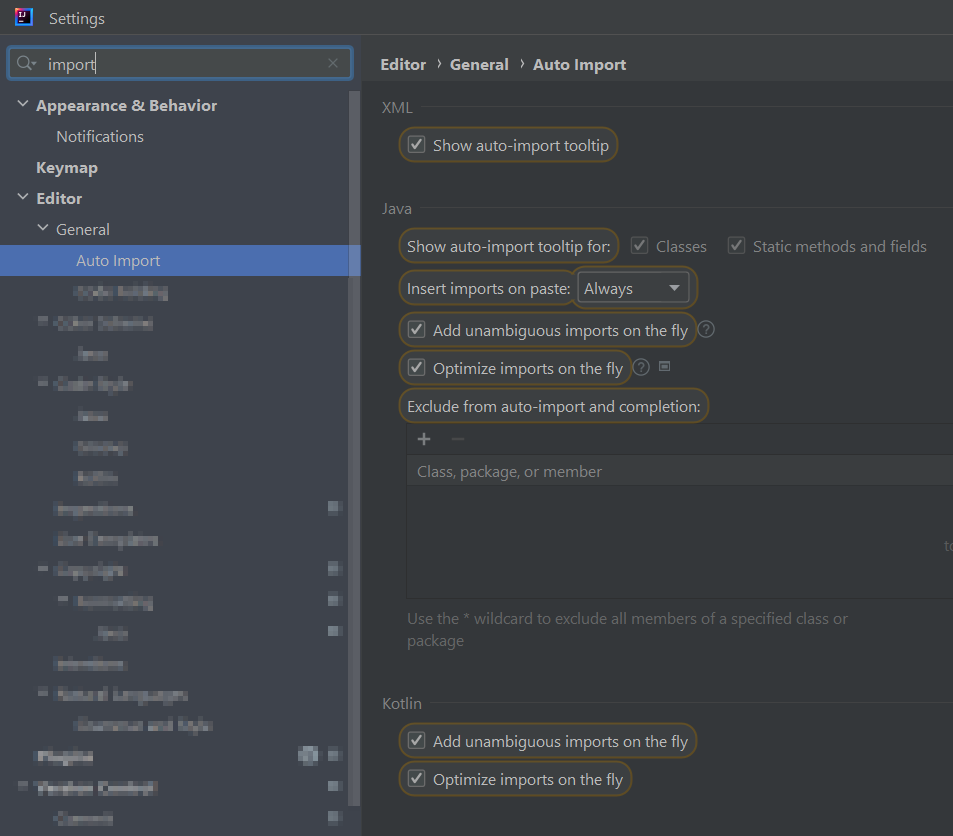
La captura es de una versión de 2022; en IntelliJ IDEA 2026.3 la ruta y las opciones de Java siguen siendo las mismas.
Qué hace cada opción
| Opción | Qué hace |
|---|---|
| Add unambiguous imports on the fly | Añade el import en cuanto escribes una clase, siempre que solo haya una clase con ese nombre. Si hay varias (por ejemplo, List existe en java.util y en java.awt), no adivina: te pregunta. |
| Optimize imports on the fly | Mientras editas, quita los imports que no se usan, añade los que faltan y los ordena según el estilo de código. |
| Insert imports on paste | Qué hacer al pegar código que usa clases sin importar: Always (los añade sin preguntar), Ask (te pregunta) o Never (no añade nada). |
| Show auto-import tooltip for | Muestra un aviso para importar la clase (Classes) o el método estático (Static methods and fields) que acabas de escribir. Las dos vienen marcadas por defecto. |
| Exclude from auto-import and completion | Clases o paquetes que IntelliJ no debe proponerte nunca. Más abajo tienes un ejemplo. |
Optimizar los imports a mano (Optimize Imports): Ctrl + Alt + O
Si prefieres no activar nada automático, o quieres limpiar un fichero que ya estaba desordenado, usa la acción Optimize Imports:
| Acción | Atajo |
|---|---|
| Optimizar los imports del fichero | Ctrl + Alt + O⌃ + ⌥ + O |
| Importar la clase que está en rojo | Alt + Enter⌥ + ⏎ |
También está en el menú Code › Optimize Imports. Si la lanzas sobre una carpeta en el panel del proyecto (clic derecho › Optimize Imports), IntelliJ te deja elegir entre todos los ficheros o solo los que has modificado, y limpia el proyecto entero de una vez.
Este y otros atajos para ordenar el código los tienes en Atajos de teclado de IntelliJ IDEA.
O que lo haga al guardar
Hay un término medio entre «mientras escribes» y «cuando te acuerdes»: optimizar los imports cada vez que guardas.
- Abre los ajustes y ve a Tools › Actions on Save.
- Marca Optimize imports.
- En la lista All file types, elige a qué tipos de fichero se aplica.
En la misma pantalla puedes activar Reformat code para que también formatee el fichero al guardar.
Un ejemplo: antes y después
Este fichero compila y funciona, pero sus imports están sin limpiar: un asterisco que trae todo java.util, una clase repetida y dos que nadie usa.
import java.util.*;
import java.io.File;
import java.util.ArrayList;
import java.time.LocalDate;

public class Agenda {
    private final List<String> citas = new ArrayList<>();

    public void anotar(String cita) {
        citas.add(cita);
    }

    public static void main(String[] args) {
        Agenda agenda = new Agenda();
        agenda.anotar("Dentista");
        System.out.println(agenda.citas);
    }
}
Con Optimize Imports quedan solo las dos clases que se usan, una por línea y ordenadas:
import java.util.ArrayList;
import java.util.List;
El programa hace exactamente lo mismo (imprime [Dentista]), pero ahora quien lee el fichero sabe de un vistazo de qué depende.
Un import que no se usa es una pista falsa.
Evitar los imports con asterisco
Por defecto, cuando importas 5 clases o más del mismo paquete, IntelliJ las sustituye por un solo import java.util.*;. Si prefieres ver siempre cada clase por separado:
- Ve a Editor › Code Style › Java, pestaña Imports.
- Deja marcada Use single class import.
- Pon un número alto, como
999, en Class count to use import with '*' y en Names count to use static import with '*'.
Para cambiarlo en un solo fichero sin tocar los ajustes, pon el cursor sobre el import con asterisco, pulsa Alt + Enter⌥ + ⏎ y elige Replace with single class imports.
Estas mismas reglas son las que aplica Optimize imports on the fly: cada lenguaje tiene las suyas en Editor › Code Style › <lenguaje> › Imports.
Que no te proponga clases que nunca usas
Si escribes List y IntelliJ siempre te ofrece java.awt.List además de java.util.List, puedes excluir la que sobra:
- En Editor › General › Auto Import, busca Exclude from auto-import and completion.
- Añade
java.awt.List(o un paquete entero, comojava.awt). - Elige si la exclusión vale solo para este proyecto o para todos.
Al quitar la ambigüedad, Add unambiguous imports on the fly ya puede importar java.util.List sin preguntarte. También puedes excluirla sobre la marcha: pulsa Alt + Enter⌥ + ⏎ en la clase en rojo, despliega la flecha junto al paquete y elige la opción de excluir.
¿Y en JavaScript o TypeScript?
En la misma pantalla de Auto Import hay una sección para TypeScript y JavaScript. Funciona con módulos ES6 (import … from …):
- Add ES6 imports on code completion: al autocompletar algo exportado desde otro fichero, añade su
import. - Add TypeScript imports automatically: lo mismo para TypeScript, con la opción de añadir los imports sin ambigüedad mientras escribes o pegas.
Si estás empezando con módulos, en Exportar e importar funciones entre documentos en JavaScript tienes cómo funcionan export e import.
Si programas con IA
Cuando un asistente de IA cambia código, es fácil que deje imports que ya no se usan o que añada uno de la clase equivocada (java.awt.List en lugar de java.util.List). Dejar que el IDE optimice los imports al guardar mantiene esos restos fuera de los commits, y la revisión se centra en lo que importa. Es una de las ideas del enfoque IA Limpia: que las herramientas de siempre limpien detrás de la IA, y que una persona revise el resultado.
Fuentes
Comprobado en noviembre de 2026 en la ayuda oficial de IntelliJ IDEA 2026.3:
- Auto import: ruta de los ajustes, Optimize imports on the fly, Actions on Save, atajo de Optimize Imports en Windows y macOS, imports con asterisco y exclusiones. La página trata los imports de Java y remite a la documentación de Kotlin para ese lenguaje.
- Auto Import (referencia de ajustes): cada opción y sus valores (Always, Ask, Never), y la sección de TypeScript y JavaScript.
- Mapa de teclado de macOS: ajustes y ⌥ + ⏎.
La sección de Kotlin con sus dos casillas aparece en la captura del artículo original; la ayuda de 2026.3 no la detalla. El ejemplo Agenda.java, antes y después de optimizar los imports, se ha ejecutado con OpenJDK 21.0.13 (imagen eclipse-temurin:21) y en los dos casos imprime [Dentista].