Ejecutar todos los test JUnit del proyecto Java en IntelliJ
En un proyecto Java con varios módulos, cada módulo tiene su carpeta de test. Lanzarlos uno a uno es como encender las luces de casa habitación por habitación: funciona, pero lo que quieres es el interruptor general.
Este artículo te enseña tres interruptores: uno para una carpeta, otro para todo el proyecto dentro de IntelliJ IDEA y otro desde la terminal con Maven o Gradle.
Ejecutar todos los test de una carpeta
Es la forma más rápida y no necesita configurar nada:
- Abre el panel del proyecto con Alt + 1⌘ + 1.
- Haz clic con el botón derecho sobre la carpeta de test (por ejemplo,
src/test/java) o sobre un paquete. - Elige Run Tests in '…'. También puedes seleccionar la carpeta y pulsar Ctrl + Shift + F10⌃ + ⇧ + R.
IntelliJ ejecuta todos los test que hay dentro de esa carpeta y sus subcarpetas, y te enseña el resultado en la ventana Run.
El mismo atajo sirve en el editor: con el cursor dentro de un test, ejecuta ese test; fuera de cualquier método, la clase entera.
Ejecutar todos los test del proyecto en IntelliJ, aunque tenga varios módulos
Si tu proyecto tiene varios módulos, como en este ejemplo (un módulo de dominio, otro de API, otro de infraestructura…), lo cómodo es guardar una configuración de ejecución: una receta con nombre que IntelliJ recuerda y que lanzas con un clic.
tienda/
├── tienda-dominio/          ← módulo con sus propios test
│   └── src/test/java/
├── tienda-api/
│   └── src/test/java/
├── tienda-infraestructura/
│   └── src/test/java/
└── pom.xml
1. Crea una configuración JUnit
Abre Run › Edit Configurations…, pulsa + y elige JUnit en la lista de plantillas.
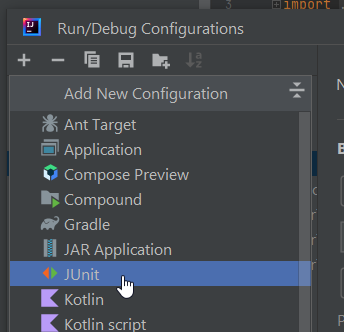
2. Elige «All in package»
Ponle un nombre que reconozcas, como Todos los test. En el desplegable del tipo de test elige All in package. Deja vacío el campo del paquete, como en la captura, para que entren todos los paquetes.
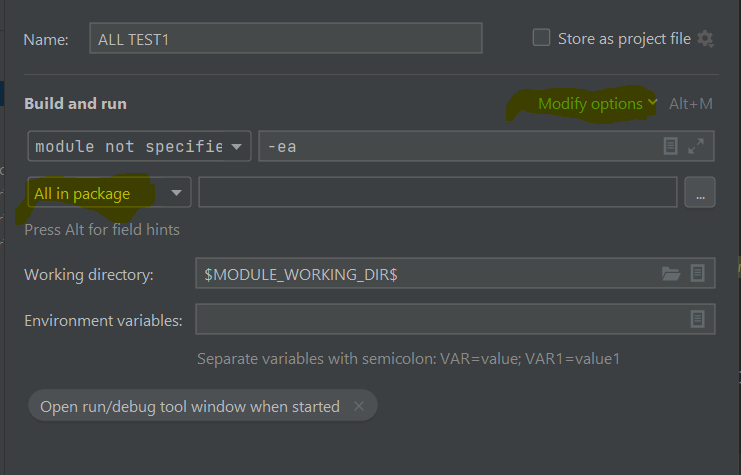
Si prefieres apuntar a una carpeta concreta, elige All in directory y selecciona la carpeta en el campo de la derecha.
3. Busca los test en todo el proyecto
Pulsa Modify options y, en el apartado Tests, abre Search for tests. Tienes tres opciones:
| Opción | Dónde busca los test |
|---|---|
| In whole project | En todos los módulos del proyecto. Es la que quieres. |
| In single module | Solo en el módulo elegido en Use classpath of module. |
| Across module dependencies | En el módulo elegido y en los que dependen de él. |

Guarda con OK. A partir de ahora eliges Todos los test en el selector de configuraciones de la barra superior y la ejecutas con Shift + F10⌃ + R.
Si lanzar los test cuesta un atajo, los lanzas a cada paso.
Ejecutar todos los test desde Maven o Gradle
La terminal es el interruptor general de verdad: no depende del editor y es lo mismo que hará tu integración continua. En IntelliJ abres la terminal con Alt + F12⌥ + F12.
Con Maven
En la carpeta raíz del proyecto (la que tiene el pom.xml padre):
mvn testMaven recorre todos los módulos en orden y ejecuta sus test. Esta es la salida real de un proyecto de ejemplo con dos módulos, dominio y api (recortada):
[INFO] Reactor Build Order:
[INFO] tienda                                                             [pom]
[INFO] dominio                                                            [jar]
[INFO] api                                                                [jar]
[INFO] --- surefire:3.5.5:test (default-test) @ dominio ---
[INFO] Running tienda.CarritoTest
[INFO] Tests run: 2, Failures: 0, Errors: 0, Skipped: 0, Time elapsed: 0.076 s -- in tienda.CarritoTest
[INFO] --- surefire:3.5.5:test (default-test) @ api ---
[INFO] Running tienda.api.SaludoTest
[INFO] Tests run: 1, Failures: 0, Errors: 0, Skipped: 0, Time elapsed: 0.060 s -- in tienda.api.SaludoTest
[INFO] Reactor Summary for tienda 1.0:
[INFO] tienda ............................................. SUCCESS [  0.004 s]
[INFO] dominio ............................................ SUCCESS [  2.809 s]
[INFO] api ................................................ SUCCESS [  0.716 s]
[INFO] BUILD SUCCESS
Si usas el wrapper de Maven, cambia mvn por ./mvnw (o mvnw.cmd en Windows). Sin terminal, puedes hacer lo mismo desde la ventana Maven de IntelliJ: Lifecycle › test.
Con Gradle
En la carpeta raíz del proyecto:
./gradlew testEn Windows, gradlew.bat test. Esta es la salida real del mismo proyecto con Gradle (recortada; los nombres de los test se ven porque el ejemplo activa testLogging):
> Task :api:test
SaludoTest > saluda_por_el_nombre() PASSED
> Task :dominio:test
CarritoTest > un_carrito_vacio_cuesta_cero() PASSED
CarritoTest > el_total_suma_los_precios() PASSED
BUILD SUCCESSFUL in 29s
Si vuelves a lanzarlo sin haber cambiado nada, Gradle no repite los test: marca la tarea como UP-TO-DATE. Para obligarle a ejecutarlos, añade --rerun:
./gradlew test --rerunEn los proyectos Gradle, IntelliJ usa Gradle por defecto para ejecutar los test, también cuando los lanzas con el botón derecho. Puedes cambiarlo en los ajustes de Gradle (el icono de ajustes de la ventana Gradle), en la lista Run test using: Gradle, IntelliJ IDEA o Choose per test.
Ejecutar solo una parte
| Quiero ejecutar… | Maven | Gradle |
|---|---|---|
| Todos los test | mvn test |
./gradlew test |
| Los test de un módulo | mvn test -pl dominio |
./gradlew :dominio:test |
| Una clase de test | mvn test -pl dominio -Dtest=CarritoTest |
./gradlew :dominio:test --tests "tienda.CarritoTest" |
Si IntelliJ no encuentra tus test
Lo primero es comprobar que el proyecto tiene JUnit bien configurado. Si los test funcionan con mvn test o ./gradlew test, el problema está en la configuración de IntelliJ y no en el código. Esta es la configuración mínima que se ha usado en el ejemplo, con JUnit 6.1.3, la última versión estable en noviembre de 2026. Si tu proyecto usa JUnit 5, es igual: cambia la versión del BOM por la tuya (se ha probado también con la 5.14.4).
En Maven, en el pom.xml padre:
<dependencyManagement>
  <dependencies>
    <dependency>
      <groupId>org.junit</groupId>
      <artifactId>junit-bom</artifactId>
      <version>6.1.3</version>
      <type>pom</type>
      <scope>import</scope>
    </dependency>
  </dependencies>
</dependencyManagement>

<dependencies>
  <dependency>
    <groupId>org.junit.jupiter</groupId>
    <artifactId>junit-jupiter</artifactId>
    <scope>test</scope>
  </dependency>
</dependencies>

<build>
  <plugins>
    <plugin>
      <artifactId>maven-surefire-plugin</artifactId>
      <version>3.5.5</version>
    </plugin>
  </plugins>
</build>
En Gradle (Kotlin DSL), en el build.gradle.kts de cada módulo:
dependencies {
    testImplementation(platform("org.junit:junit-bom:6.1.3"))
    testImplementation("org.junit.jupiter:junit-jupiter")
    testRuntimeOnly("org.junit.platform:junit-platform-launcher")
}

tasks.test {
    useJUnitPlatform()
}
Sin useJUnitPlatform(), Gradle no encuentra los test de JUnit 5 ni de JUnit 6.
Tu chuleta
| Quiero… | Cómo |
|---|---|
| Ejecutar los test de una carpeta | Botón derecho › Run Tests in ‘…’ o Ctrl + Shift + F10⌃ + ⇧ + R |
| Ejecutar todo el proyecto desde IntelliJ | Configuración JUnit All in package + Search for tests › In whole project |
| Repetir la última ejecución de test | Ctrl + F5⌘ + R en la ventana de resultados |
| Ejecutar todo desde la terminal | mvn test o ./gradlew test |
Lanzar todos los test con un atajo es lo que hace viable trabajar con TDD: escribes un test, lo haces pasar, refactorizas y compruebas en segundos que no has roto nada. Tienes más atajos para tests, refactorizar y moverte por el código en Atajos de teclado de IntelliJ IDEA.
Fuentes
Comprobado en noviembre de 2026 en la ayuda oficial de IntelliJ IDEA 2026.3: Run tests (botón derecho, Ctrl + Shift + F10 y Ctrl + F5), Run/Debug configuration: JUnit (All in package, All in directory y Search for tests), Testing in Gradle projects, Testing in Maven projects y los mapas de teclado de Windows y Linux y macOS. Configuración de JUnit según la guía oficial de JUnit (JUnit 6.1.3).
Los comandos se han ejecutado en Docker sobre un proyecto de ejemplo con dos módulos: mvn test con Maven 3.10.0 y Java 21.0.13 (Eclipse Temurin), con JUnit 6.1.3 y 5.14.4 y Surefire 3.5.5; ./gradlew test con Gradle 9.8.2 y Java 21.0.13, con JUnit 6.1.3. Los pasos dentro de IntelliJ salen de las capturas del artículo original (2022) y de la ayuda oficial de la 2026.3; no se han repetido en la versión 2026.3.
La idea original viene de esta pregunta de Stack Overflow.