Cambiar el número de entradas por página en WordPress
Para cambiar el número de entradas por página en WordPress basta un ajuste: por defecto muestra 10 entradas en cada página del blog, y lo cambias en Ajustes > Lectura. Si escribes artículos largos, quizá quieras menos; si son notas cortas, más. Las entradas son las mismas: solo cambia cuántas caben en cada página.
Paso a paso
- Entra en el escritorio de WordPress y abre Ajustes > Lectura.
- Busca el campo con el número de entradas y escribe el que quieras.
- Pulsa Guardar cambios al final de la página.
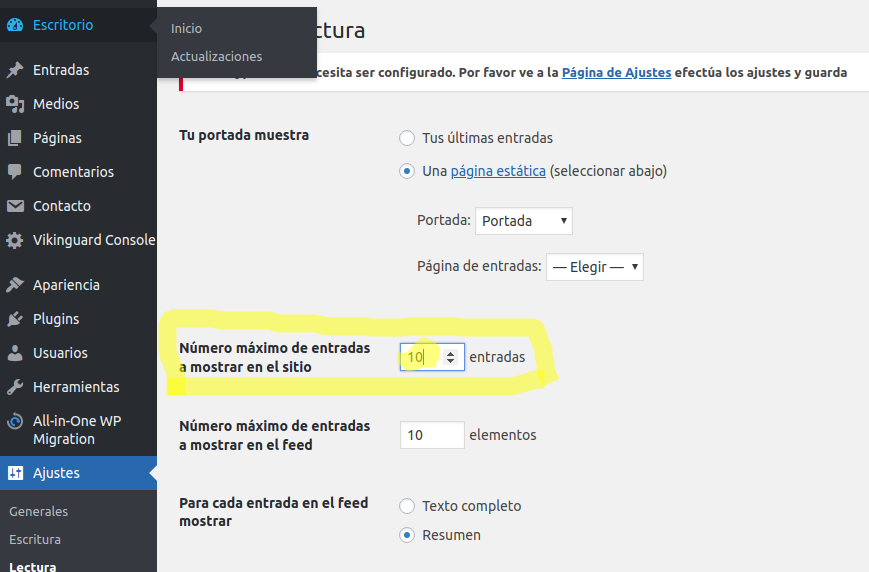
La captura es de una versión anterior de WordPress. El campo es el mismo, pero desde WordPress 7.1 su nombre ha cambiado:
| Versión de WordPress | Nombre del campo |
|---|---|
| Hasta la 7.0 | Número máximo de entradas a mostrar en el sitio |
| 7.1 y posteriores | Número de entradas recientes que se muestran en las páginas de archivo |
Este número se aplica a la página del blog y también a los archivos de categorías, etiquetas, autores y fechas, y a los resultados de búsqueda.
Si tu tema de bloques no hace caso
Los temas de bloques (como Twenty Twenty-Five) muestran las entradas con el bloque Bucle de consulta (Query Loop). Ese bloque tiene dos modos:
| Tipo de consulta | Cuántas entradas muestra |
|---|---|
| Por defecto | Lo que diga la plantilla; normalmente, el número de Ajustes > Lectura |
| Personalizado | El que pongas en sus opciones, en Elementos por página |
Si cambiaste el ajuste y la página sigue igual, abre la plantilla en el editor del sitio, selecciona el bloque Bucle de consulta y mira qué tipo de consulta tiene. Si es personalizada, cambia allí el número.
El ajuste general manda, salvo que el bloque diga otra cosa.
Solo en categorías o en la búsqueda, con pre_get_posts
Ajustes > Lectura cambia el número en todo el sitio a la vez. Si quieres, por ejemplo, 10 entradas en la portada del blog pero 5 en las categorías y 20 en los resultados de búsqueda, no hace falta un plugin: bastan unas líneas de PHP con el gancho pre_get_posts.
Un gancho (hook) es un punto en el que WordPress te deja meter tu propio código. pre_get_posts se dispara justo antes de que WordPress pida las entradas a la base de datos, así que puedes cambiar la petición antes de que salga. El parámetro que decide cuántas entradas caben en cada página se llama posts_per_page, el mismo nombre que tiene por dentro el ajuste de Lectura.
<?php
/**
 * Plugin Name: Entradas por página en categorías y búsqueda
 * Description: Cambia cuántas entradas se muestran en las categorías y en los resultados de búsqueda.
 */

add_action( 'pre_get_posts', 'rt_entradas_por_pagina' );

function rt_entradas_por_pagina( $query ) {
	// Solo la consulta principal de la parte pública, nunca el escritorio.
	if ( is_admin() || ! $query->is_main_query() ) {
		return;
	}

	if ( $query->is_category( 'noticias' ) ) {
		$query->set( 'posts_per_page', 3 );   // Una categoría concreta.
	} elseif ( $query->is_category() ) {
		$query->set( 'posts_per_page', 5 );   // El resto de categorías.
	} elseif ( $query->is_search() ) {
		$query->set( 'posts_per_page', 20 );  // Resultados de búsqueda.
	}
}
Qué hace cada parte:
is_admin()sale de la función si estás en el escritorio. La documentación oficial recomienda esta comprobación para no cambiar las listas de entradas del panel de administración.$query->is_main_query()se queda solo con la consulta principal: la que decide qué entradas muestra la página que se está visitando. Una página puede lanzar más consultas (entradas recientes en una barra lateral, entradas relacionadas…) y no quieres cambiarlas todas.$query->is_category( 'noticias' )comprueba si se está viendo esa categoría, por su slug (la parte de la URL). Sin argumento, vale cualquier categoría. Va primero porque es el caso más concreto.$query->set( 'posts_per_page', 5 )cambia el número de entradas por página de esa consulta.
Las condiciones se escriben como métodos de $query ($query->is_search()) y no como funciones sueltas (is_search()). La documentación del gancho lo pide así, porque las funciones sueltas miran la consulta global y no la que te llega.
El resultado, medido
Este es el resultado en una instalación de prueba de WordPress 7.1.4 con PHP 8.3.36 y el tema Twenty Twenty-Five, con 25 entradas: 12 en la categoría Noticias y 13 en Tutoriales. Se ha contado cuántas entradas trae la consulta principal de cada página:
| Página | Sin el código | Con el código |
|---|---|---|
| Portada del blog | 10 por página (3 páginas) | 10 por página (3 páginas) |
| Categoría Noticias | 10 por página (2 páginas) | 3 por página (4 páginas) |
| Categoría Tutoriales | 10 por página (2 páginas) | 5 por página (3 páginas) |
| Búsqueda «prueba» | 10 por página (3 páginas) | 20 por página (2 páginas) |
La portada no cambia porque el código no la toca: sigue mandando Ajustes > Lectura. Al bajar ese ajuste a 6, la portada pasó a 6 entradas por página, mientras que Tutoriales siguió con 5 y la búsqueda con 20. La paginación se ajusta sola: la página 4 de Noticias mostró las 3 últimas.
Dónde poner el código
Tienes dos sitios razonables. En los dos, el código funciona igual.
| Dónde | Cómo | Ten en cuenta |
|---|---|---|
| Plugin de uso obligatorio (mu-plugin) | Guarda el código en wp-content/mu-plugins/entradas-por-pagina.php. Si la carpeta no existe, créala |
Se carga siempre y no se puede desactivar desde el escritorio: para quitarlo, borra el fichero. WordPress solo carga los ficheros que estén directamente en esa carpeta, no en subcarpetas |
functions.php de un tema hijo |
Pega la función (sin la línea <?php si el fichero ya la tiene) en el functions.php del tema hijo |
Si cambias de tema, el código deja de aplicarse |
Lo que no conviene es editar el functions.php del tema que usas directamente, sin tema hijo: la documentación oficial avisa de que la próxima actualización del tema borrará tu función.
En la prueba de arriba, el código se instaló como mu-plugin, tal cual aparece en este artículo, junto a un segundo fichero que solo servía para contar las entradas.
Otros casos
El mismo esquema sirve para cualquier listado: cambias la condición y dejas el resto igual.
| Quieres cambiar | Condición |
|---|---|
| Una categoría concreta | $query->is_category( 'noticias' ) |
| Todas las categorías | $query->is_category() |
| Los resultados de búsqueda | $query->is_search() |
| Las etiquetas | $query->is_tag() |
| Las páginas de autor | $query->is_author() |
| El archivo de un tipo de contenido propio | $query->is_post_type_archive( 'movie' ) |
De estas condiciones, solo se han probado las tres primeras. Las demás siguen la misma documentación (el ejemplo de movie viene de la propia página de pre_get_posts).
WordPress también tiene el parámetro posts_per_archive_page, que según su documentación se aplica solo en archivos y búsquedas y tiene prioridad sobre posts_per_page. Con pre_get_posts no lo necesitas: ya eliges tú en qué página cambias el número.
Errores frecuentes
- Olvidar
is_main_query(). Sin esa comprobación, el número cambia en todas las consultas de la página que cumplan la condición, no solo en el listado principal. - Usar
is_front_page()dentro depre_get_posts. La documentación avisa de que no funciona ahí, porque la consulta aún no está preparada. Para la página del blog,is_home()sí funciona. - Combinarlo con
offset. Saltarse entradas conoffsetrompe la paginación, según la documentación deWP_Query. - Poner
-1para «todas».posts_per_pagea-1muestra todas las entradas en una sola página. Con un blog grande, es una página muy pesada; conviene un número alto antes que-1. - Esperar que cambie un Bucle de consulta personalizado. El código solo toca la consulta principal. Un Bucle de consulta en modo Personalizado hace su propia consulta, así que su número se cambia en sus opciones, como se explica arriba.
Con WP-CLI, desde la terminal
Si administras el sitio por terminal con WP-CLI, el ajuste de Lectura se guarda en la opción posts_per_page:
wp option get posts_per_page
wp option update posts_per_page 6
10
Success: Updated 'posts_per_page' option.El efecto es el mismo que cambiar el número en Ajustes > Lectura y pulsar Guardar cambios.
Si además quieres que la portada de tu web sea una página fija y el blog esté en otra, tienes los pasos en Página de inicio y página de entradas en WordPress. Y para saber qué buscan tus lectores en esa búsqueda que acabas de ajustar, mira Añadir la búsqueda de WordPress a Google Analytics.
Fuentes
Consultadas el 9 de noviembre de 2026 (WordPress 7.1.4, la versión estable actual):
- Settings Reading Screen y Query Loop block, en la documentación oficial de WordPress.
pre_get_posts, en la referencia oficial para desarrolladores:is_admin(),is_main_query(), condiciones como métodos de$query,is_front_page()yoffset.WP_Query, parámetros de paginación:posts_per_page,-1,offsetyposts_per_archive_page.- Must Use Plugins y Child Themes, en la documentación oficial: dónde poner el código.
- El cambio de nombre del campo, en el código fuente de
wp-admin/options-reading.phpde las ramas 7.0 y 7.1 dewordpress-develop. - Los textos en español, en las traducciones oficiales de translate.wordpress.org.